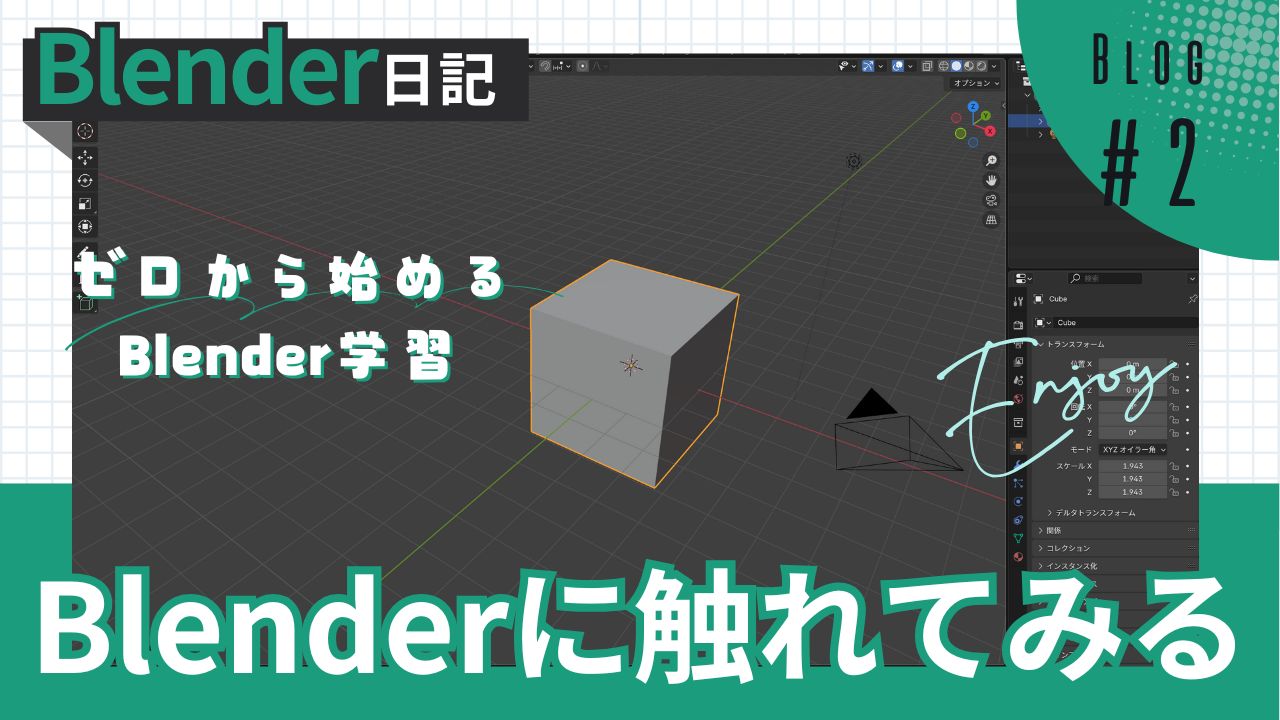
【Blender日記vol.2】Blenderに触れてみる!オススメ学習サイト紹介
kaito
クリエイティブ旅日記
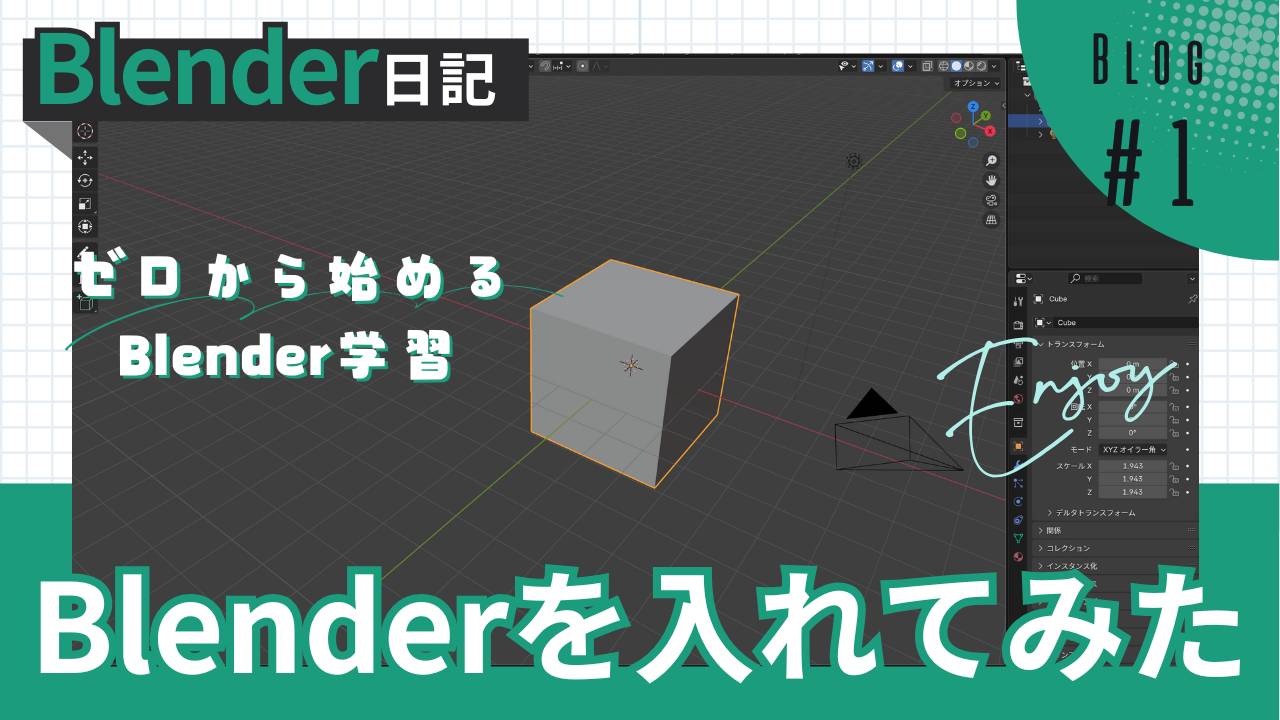
皆さん、あけましておめでとうございます!2025年という新しい年のスタートにあたり、私は以前から興味を持っていた3DCGに挑戦することを決意しました。これまで映像制作を中心に活動してきた私ですが、今年は新しいスキルを身につけ、さらに表現の幅を広げたいと思っています!
そんな中で選んだのが、プロも愛用する無料の3DCGソフト『Blender』。このブログでは、私自身が完全な初心者としてBlenderを学んでいく過程をリアルタイムで発信していきます。同じように「3DCGやってみたいけど、ちょっと難しそう…」と感じている方にも、少しでも参考になる内容をお届けできたら嬉しいです。
今回は、その第一歩として、Blenderをインストールするまでの流れを記事にまとめました!初めてインストールする方や、これから挑戦してみたい方はぜひ一緒に進めてみてくださいね!
Blenderは、無料で使える3DCG制作ソフトウェアです。3Dモデリングやアニメーション、レンダリングだけでなく、シミュレーションや動画編集まで幅広い機能を備えており、これ一つでさまざまなクリエイティブ作業が行えます。
映画やゲーム、建築デザインなど、プロフェッショナルな現場でも活用されている一方で、無料で使えるオープンソースソフトとして初心者にも親しまれています。豊富なチュートリアルや活発なユーザーコミュニティがあるため、学びながらスキルを磨きやすいのも特徴です。私も、この魅力に惹かれて始めてみることにしました!
手順
ポイント
手順
ポイント
インストールが無事に完了して、いよいよBlenderを初めて起動してみました!画面が立ち上がる瞬間、なんだか少し緊張してしまいました(笑)。
初めて目にしたBlenderのインターフェースは、想像以上にツールが多くて圧倒されました。『これ全部使いこなせるのかな…?』という不安も正直ありましたが、何よりもワクワク感が勝りました。画面中央に表示された立方体(デフォルトキューブ)を見て、『ここからどんな作品が生まれるんだろう?』と考えるだけで胸が高鳴ります。
初回起動時に、キーボード操作やマウス操作の設定を選ぶ画面が出てきたのですが、私はデフォルト設定のまま進めることにしました。特に理由があったわけではないですが、『最初は基本をしっかり学ぼう』という気持ちです。
これから、このソフトの使い方を少しずつ学んでいき、いつか自分の頭の中で描いている世界を形にできる日を目指して進んでいきたいと思います!
今回は、Blenderを初めてインストールし、起動するまでの流れをお伝えしました。実際にインストールしてみると、思ったより簡単で、私でも問題なく進められました。これから始めようと思っている方は、ぜひ気軽な気持ちでチャレンジしてみてください!
このブログでは、私がBlenderを学びながら感じたこと、苦労したこと、そして少しずつできるようになったことをリアルタイムでお届けしていく予定です。3DCG初心者の視点から、役立つ情報や楽しい発見を共有していけたらと思っています。
もしこの記事を読んで、『私もBlender始めてみようかな』と思ってもらえたら、それだけでこの記事を書いた甲斐があります!一緒に一歩ずつ進んでいきましょう。次回は、Blenderの基本操作に挑戦してみますので、お楽しみに!それでは、また次の記事でお会いしましょう!